
| 【最新版対応】OptiFineの導入方法 |
ここのダウンロードURLより任意の場所にダウンロードしてください 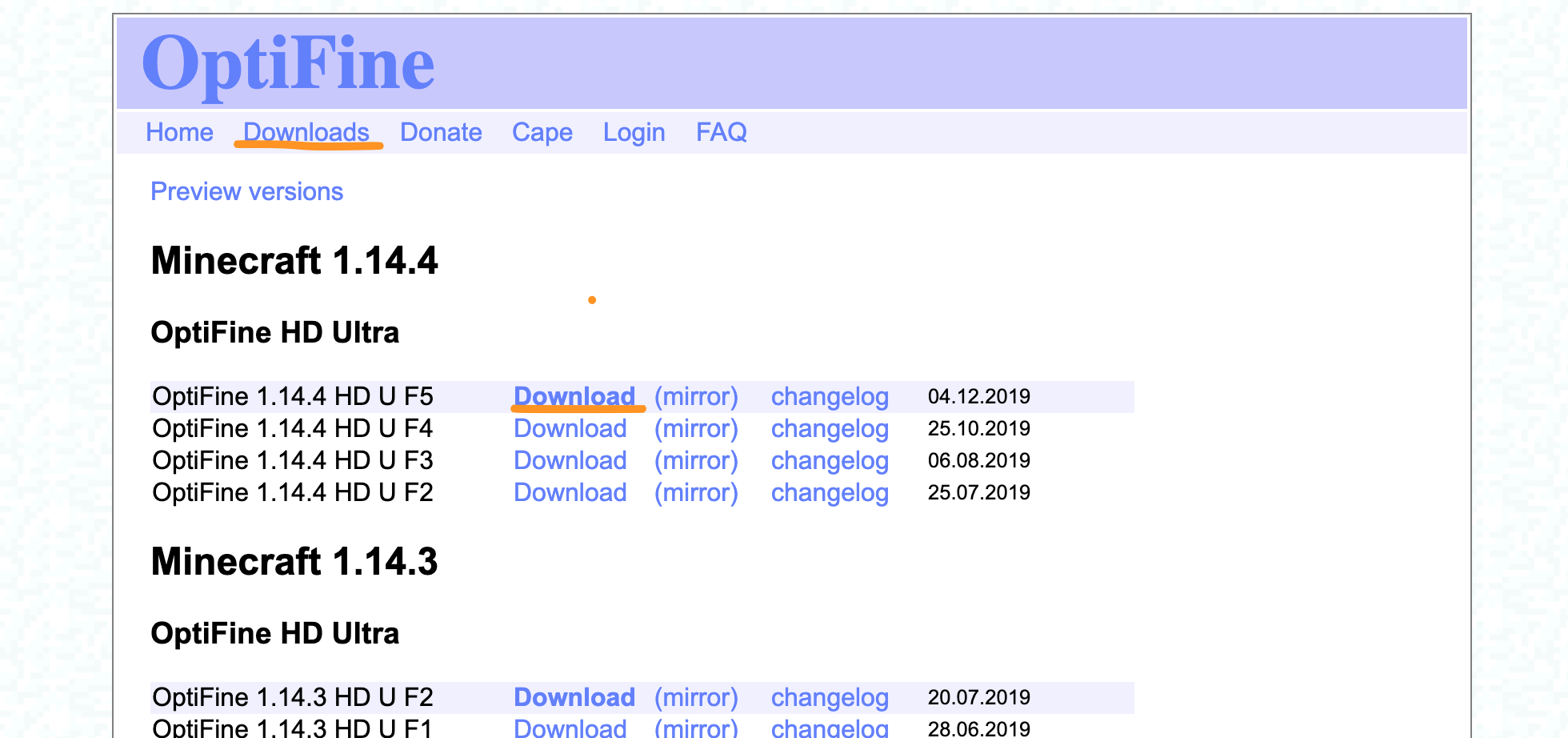
|
| OptiFine直接導入する場合 |
マイクラのmodファルダーに「.jar」のまま入れてください 
これで完了です |
| OptiFine直接導入する場合 |
まず、ダウンロードした jar ファイルをダブルクリックで開く。 インストーラーが起動すると、このような画面が表示されるので [Install] ボタンをクリック。 
この表示が出ればOK 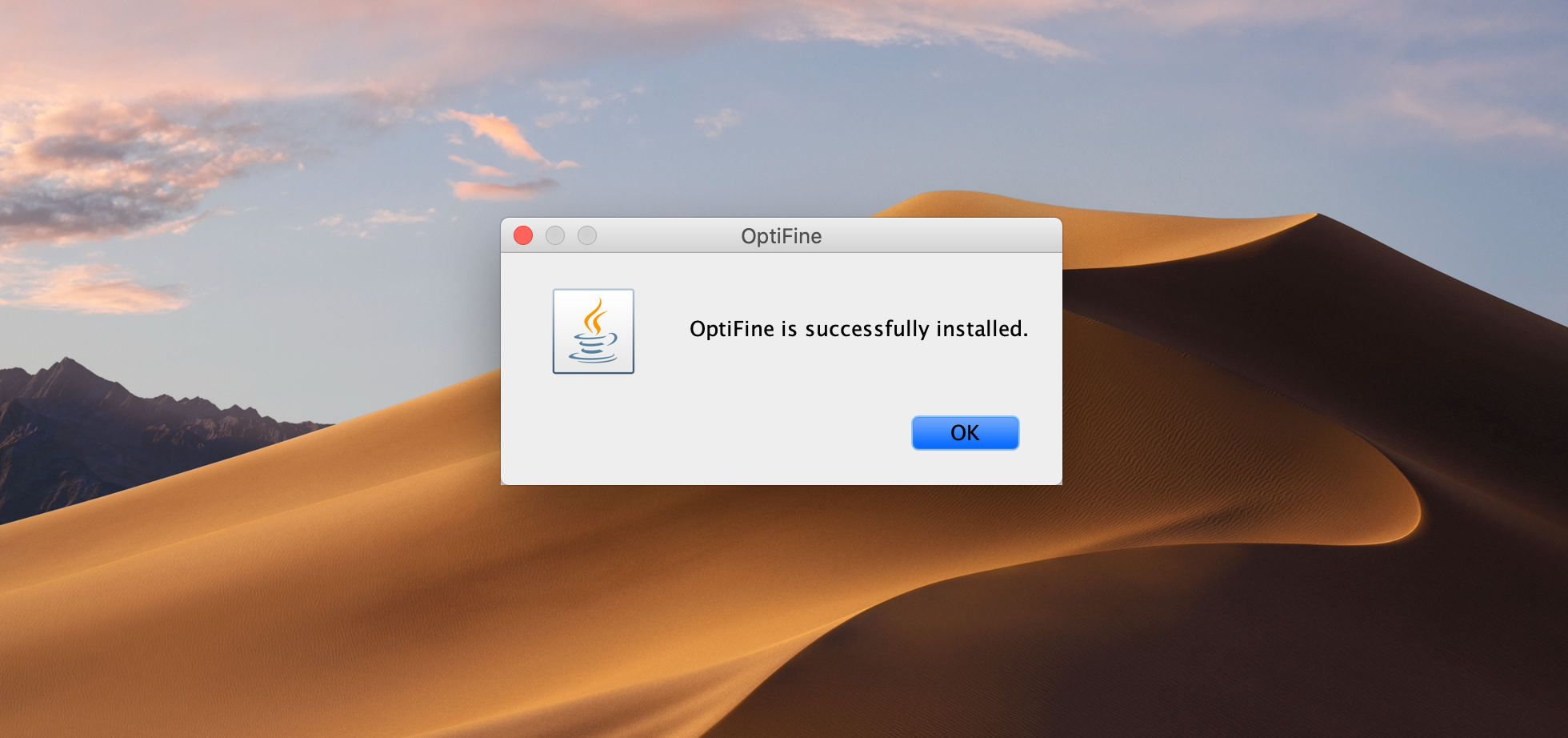
|
バグでデータが破損するリスクがあるため新規作成で、プロファイルを作ります。 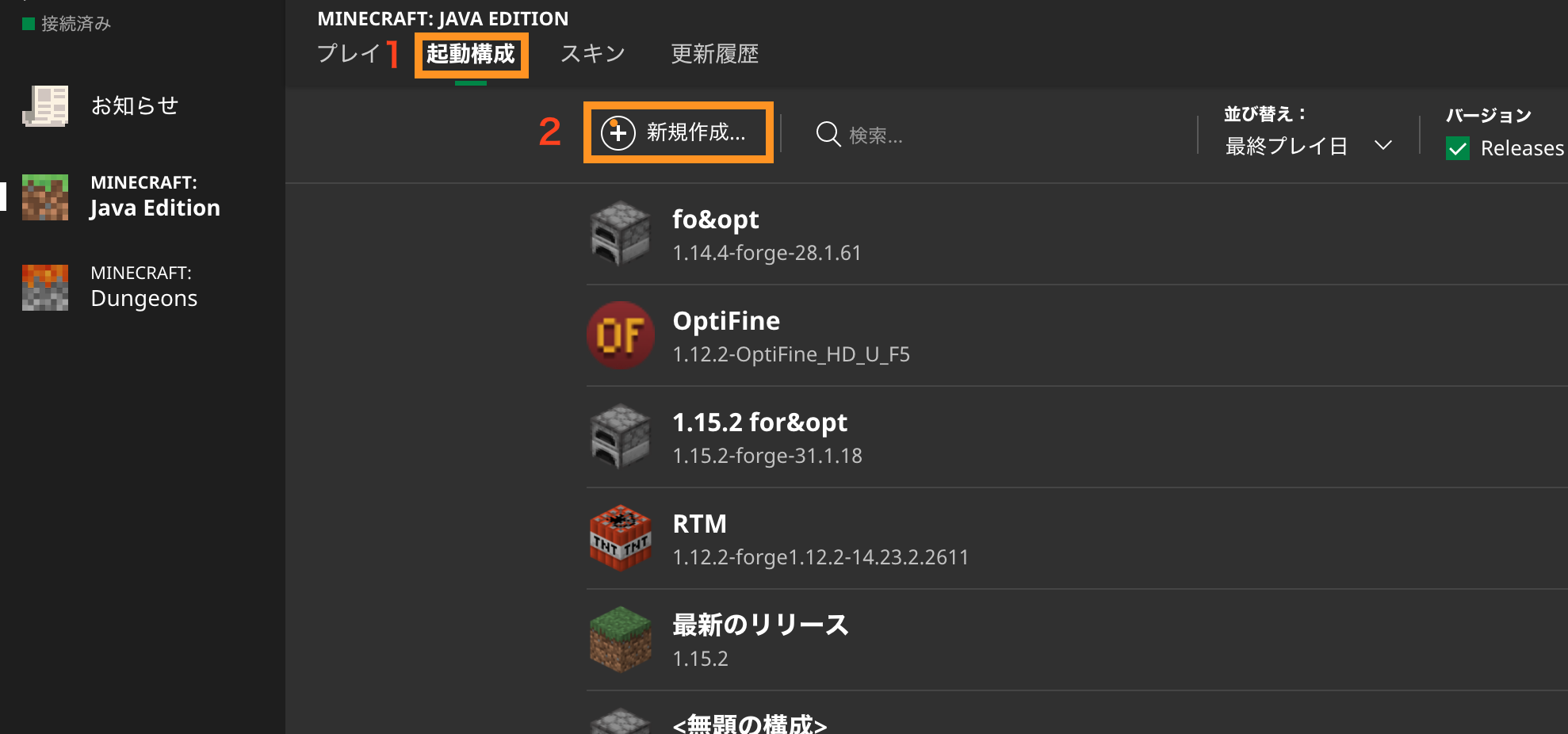
|

|
作成したプロファイルのマイクラを起動してください 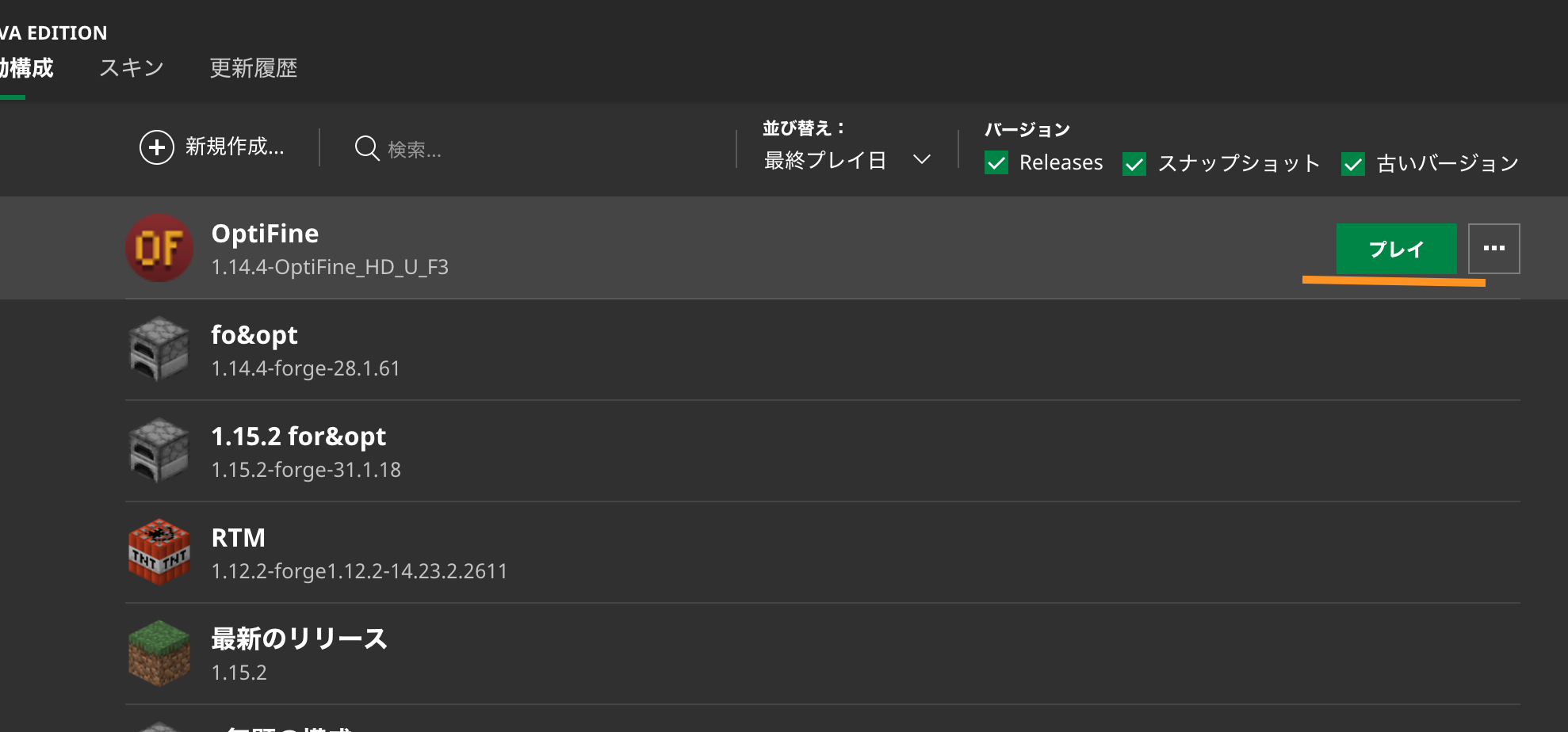
「設定」の「ビデオ設定」を開き左下にOptiFine HD Ultraの文字が出れば導入できています 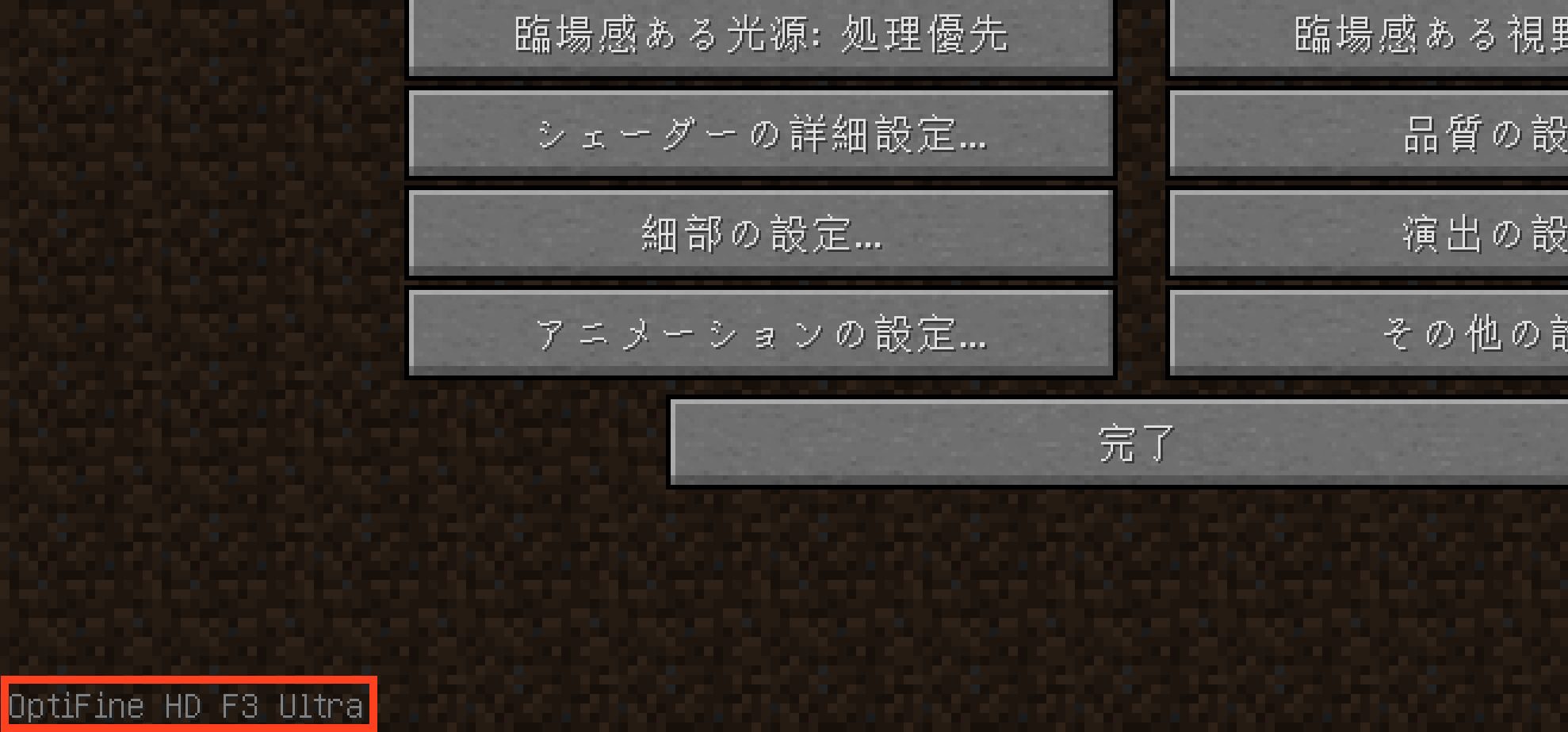
|
| 影modの導入方法 |
まず このファイルをダウンロードしてください(展開はしないでください) *このファイルはKUDA SHADERSです。 |
4で作ったフォルダーの中の「shaderpacks」の中にダウンロードしたファイルを .zipのまま入れてください。 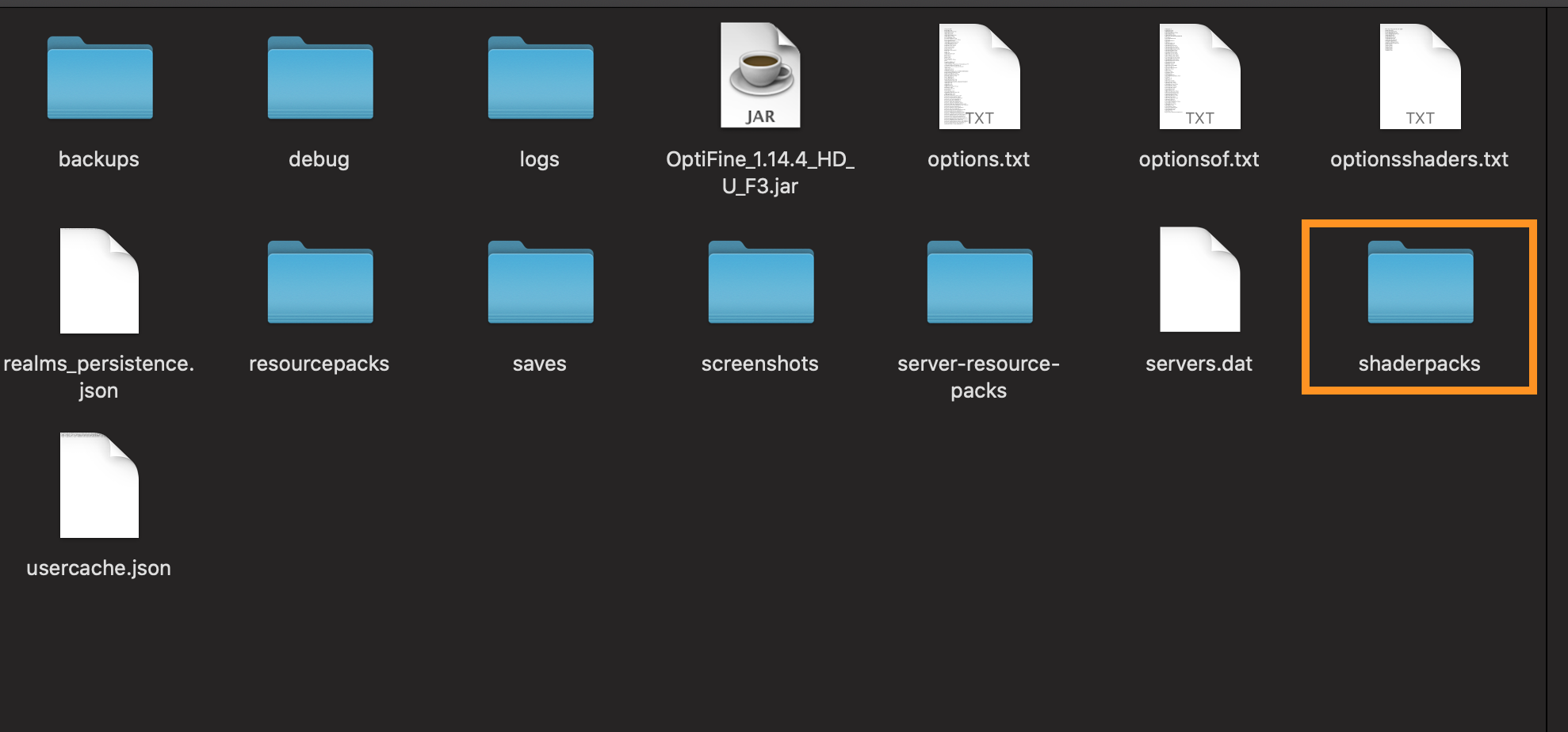
|
マイクラを起動して画像に従ってクリックしてください 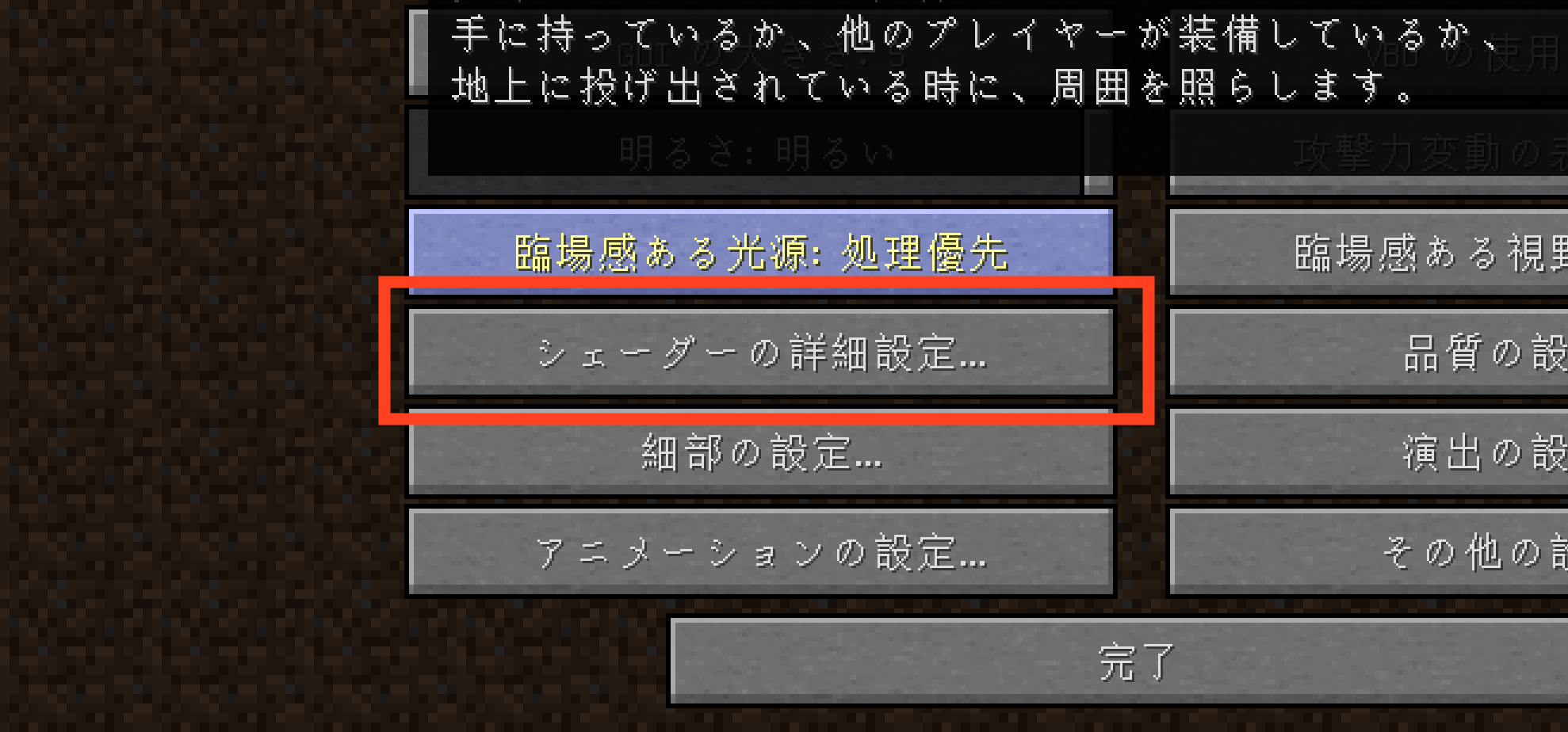
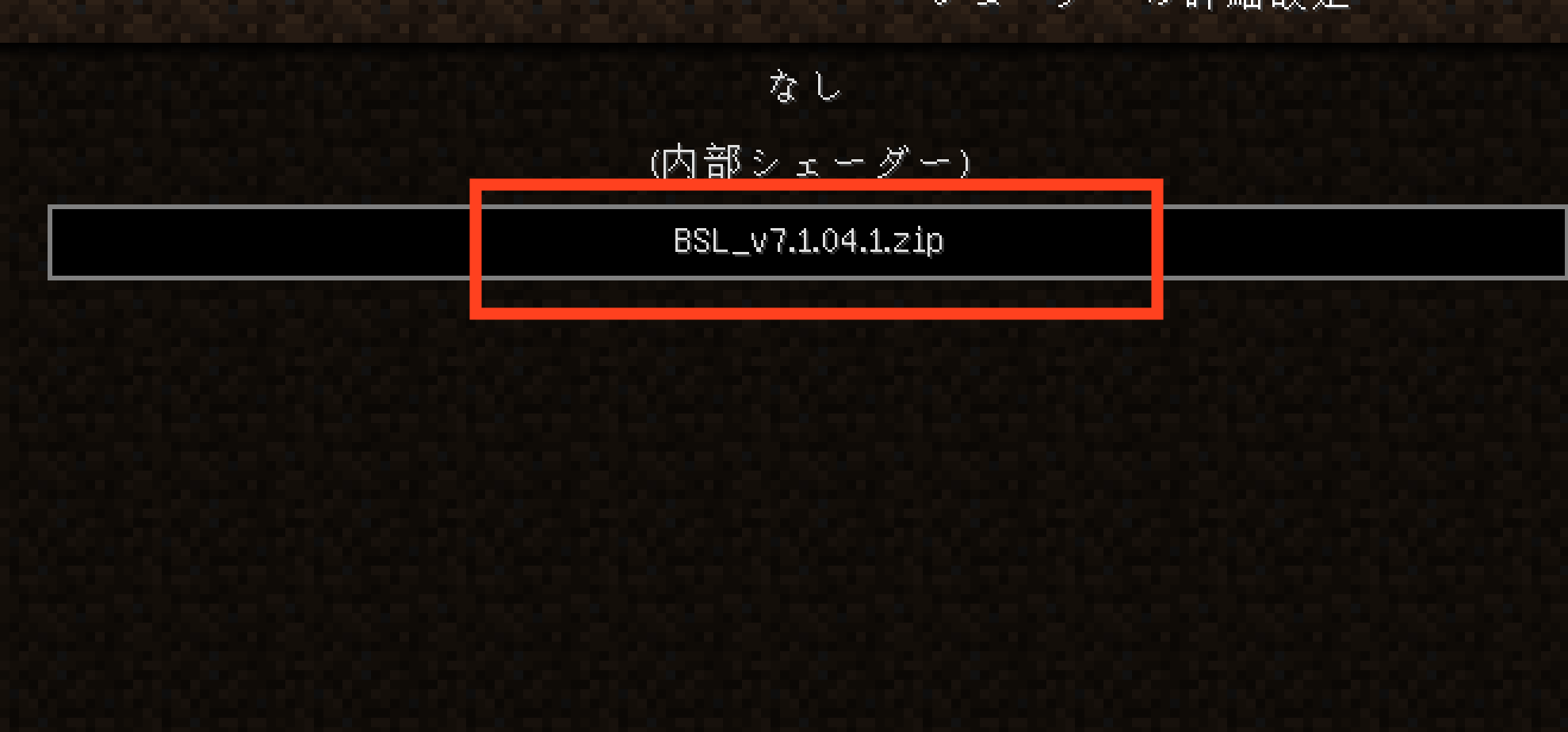
|
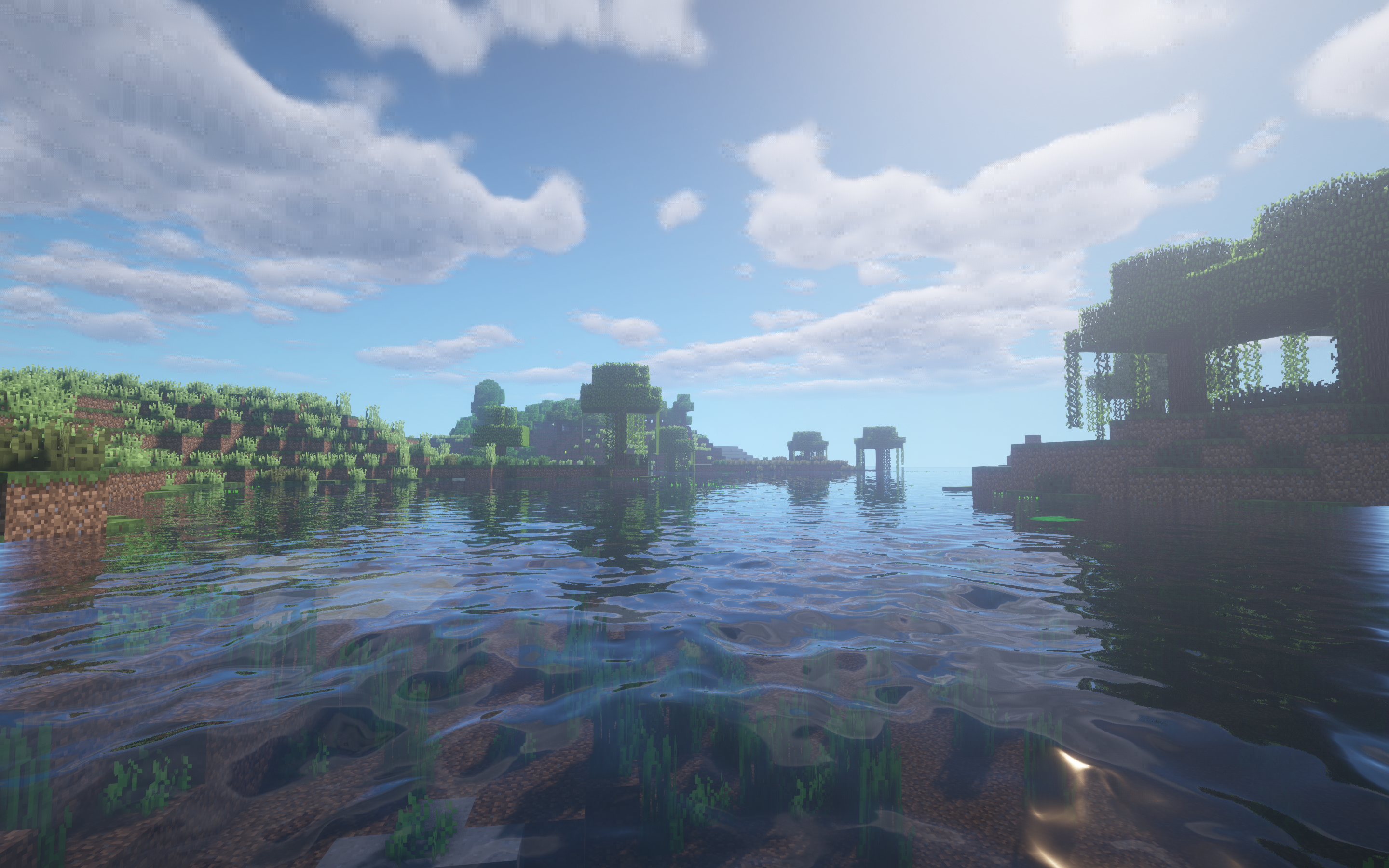
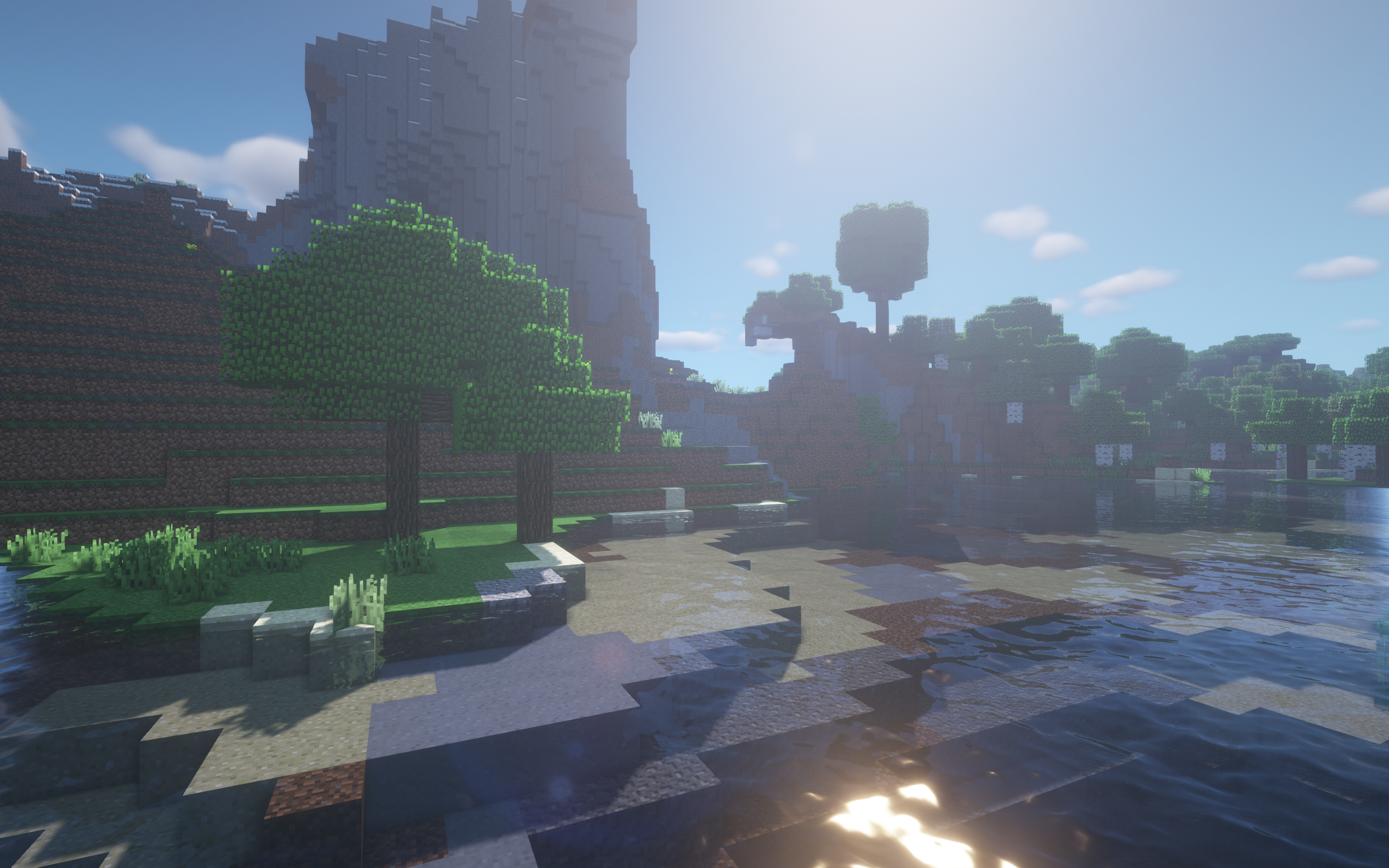
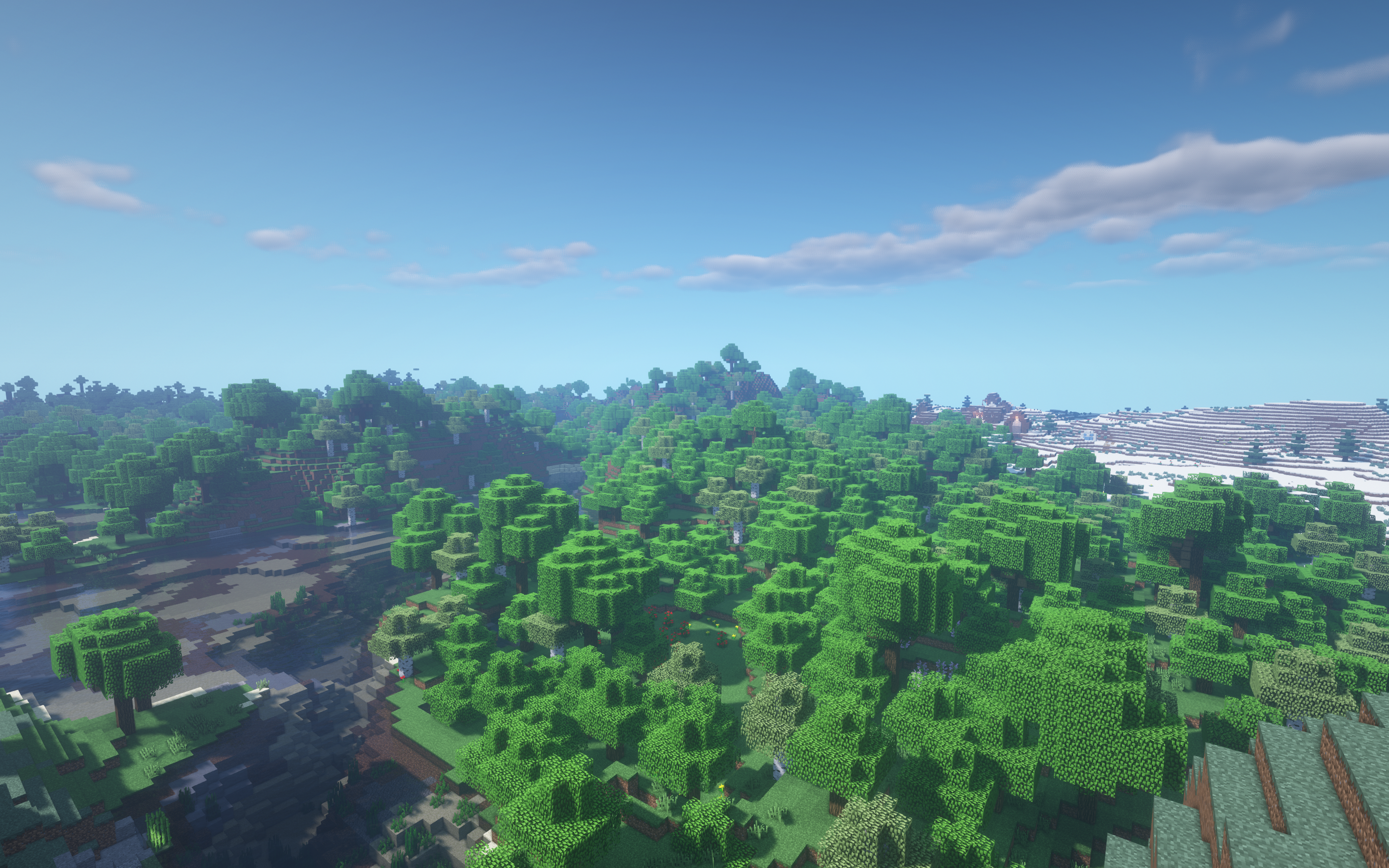
他にもいろんなシェダーがあるので調べてみてください〜 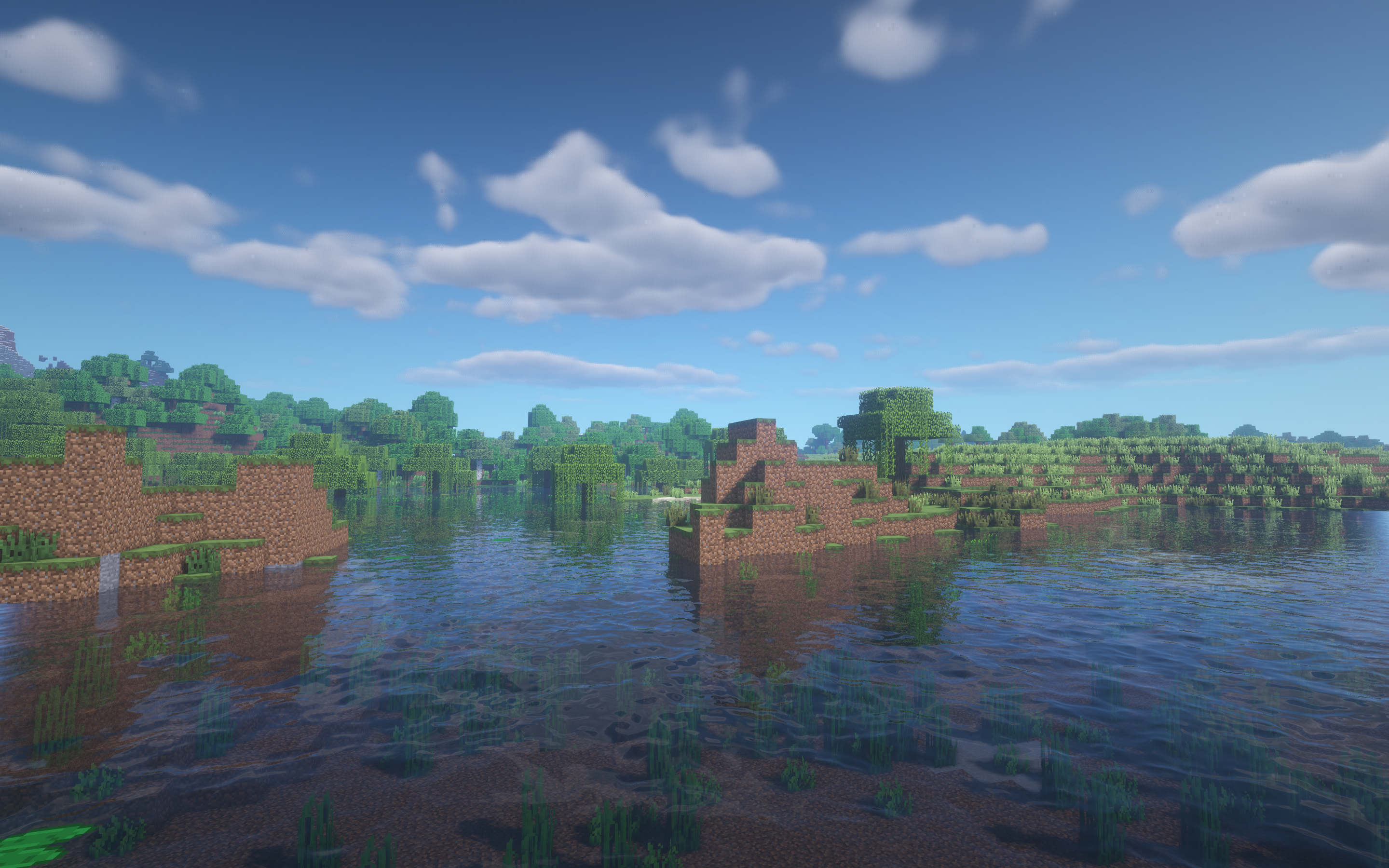
|
| こちらのサイトを参考にさせていただきました。 |
前のページに戻る